Trang chủ TKB   Sản phẩm mới   Thông tin chi tiết sản phẩm   Mô hình & Giải pháp   Tài liệu kỹ thuật   Software   Danh sách khách hàng   Diễn đàn  

School@net

IQB và Ngân hàng đề kiểm tra
Trang thông tin IQB

Bắt đầu từ năm 2006, trong các kỳ thi chính thức của Bộ giáo dục & đào tạo đã xuất hiện các đề kiểm tra sử dụng hình thức trắc nghiệm, cụ thể môn ngoại ngữ đã bắt đầu được áp dụng. Trong mô hình chương trình cải cách giáo dục, Bộ cũng khuyến khích các trường khi ra đề thi hoặc kiểm tra có thể đưa thêm các câu hỏi trắc nghiệm. Do vậy nhu cầu về một phần mềm Ngân hàng câu hỏi trắc nghiệm và đề kiểm tra là có và rất cần thiết cho giáo viên và các nhà trường.

Giới thiệu


School Viewer
Trang thông tin School Viewer

Mô hình quản lý HỌC & DẠY trong nhà trường

School Viewer là phần mềm Quản lý Học tập trong nhà trường phổ thông được thiết kế một cách độc đáo và khác biệt so với tất cả các phần mềm hiện có trên thị trường.

Giới thiệu


TKBU
Trang thông tin Phần mềm Hỗ trợ xếp Thời khoá biểu cho các trường Đại học, Cao Đẳng và Trung học chuyên nghiệp

Phần mềm Hỗ trợ xếp Thời khoá biểu cho các trường Đại học, Cao Đẳng và Trung học chuyên nghiệp

Toàn bộ các công việc Quản lý Đào tạo nhà trường bao gồm Chương trình đào tạo, Tuyển sinh, Quản lý Sinh viên, ... đều tập trung tại Phòng Đào Tạo nhà trường. Đây là một công việc khổng lồ và chắc chắn sẽ rất cần sự trợ giúp của máy tính và phần mềm.

Giới thiệu


Learning Math
Trang thông tin Learning Math

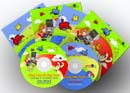
Cùng học Toán (Learning Math) là bộ phần mềm học toán dành cho học sinh Tiểu học.

- Phần mềm cho phép học sinh ôn luyện, học tập, làm bài tập Toán trực tiếp trên máy tính. Có thể học tại lớp hoặc tại nhà, luyện tập theo cá nhân hoặc theo nhóm học sinh.

- Nội dung học tập bán sát đúng chương trình Sách giáo khoa môn Toán từ lớp 1 đến lớp 5 và được chia thành các bài nhỏ theo từng phạm vi kiến thức.

Giới thiệu


QUY TRÌNH 6 BƯỚC XẾP THỜI KHOÁ BIỂU


Nhập danh sách Môn học: mẫu 3


Bước 1. Từ thanh thực đơn chính, thực hiện lệnh Nhập dữ liệu/Nhập môn học. Hộp hội thoại  Nhập môn học sau xuất hiện:


Bước 2. Thêm Môn học mới: Kích nút Thêm, hộp hội thoại Nhập/ sửa/ thay đổi thông tin môn học sau xuất hiện:

Nhập Mã Môn, Tên Môn học vào các ô tương ứng. Lựa chọn xem Môn đang nhập là môn Tự nhiên - kỹ thuật hay môn Xã hội. Lựa chọn xem môn đang nhập là môn chính hay không. Vào thông số Số phòng học của môn.

Kích Kết thúc nếu chấp nhận thay đổi, ngược lại kích Huỷ lệnh.

Bước 3. Thay đổi thông tin một Môn: Chọn Môn cần thay đổi, kích nút Sửa hoặc kích đúp vào môn cần sửa ở danh sách. Hộp hội thoại như bước 2 xuất hiện.

Bước 4. Xoá Môn học: Chọn Môn cần xoá, kích nút Xoá.

Bước 5. Sắp xếp Danh sách Môn học theo Tên: Kích nút Sắp xếp hoặc kích vào tiêu đề cột tên môn.

Bước 6. Sắp xếp Danh sách Môn học theo Mã: Kích vào tiêu đề cột Mã môn.

Bước 7. Cũng có thể đổi vị trí các Môn trong danh sách bằng cách kích các nút mũi tên lên - xuống tương ứng.

Bước 8. Kích nút Trợ giúp để xem thông tin hướng dẫn sử dụng.

Bước 9. Ghi dữ liệu vào đĩa: kích nút Ghi lại.

Bước 10. Thoát khỏi việc nhập danh sách Môn: nhấn phím Esc.

Về đầu trang | Bước 2 | Qui trình 6 bước

 
Công ty Công Nghệ Tin Học Nhà Trường

Trụ sở chính
Văn phòng TP.HCM
Phòng 1407 Nhà 17T2 Trung Hoà Nhân Chính
Quận Cầu Giấy - Hà Nội
Điện thoại:(04) 2511017 - Fax: (04) 2511081
Email: school.net@hn.vnn.vn
Số 002 - Lô A4 - Chung cư 1A1B Nguyễn Đình Chiểu
Phường DaKao, Quận 1, TP. Hồ Chí Minh
Điện thoại:(08) 9100576 - Fax: 08.9100576
Mobile: 0903275827
Email: schoolnet@hcm.vnn.vn